 Помощ
ПомощКак да извършите комплексна проверка
Изберете клиент, попълнете документите на проверката един по един и запазете чернова, ако ще продължите по-късно.
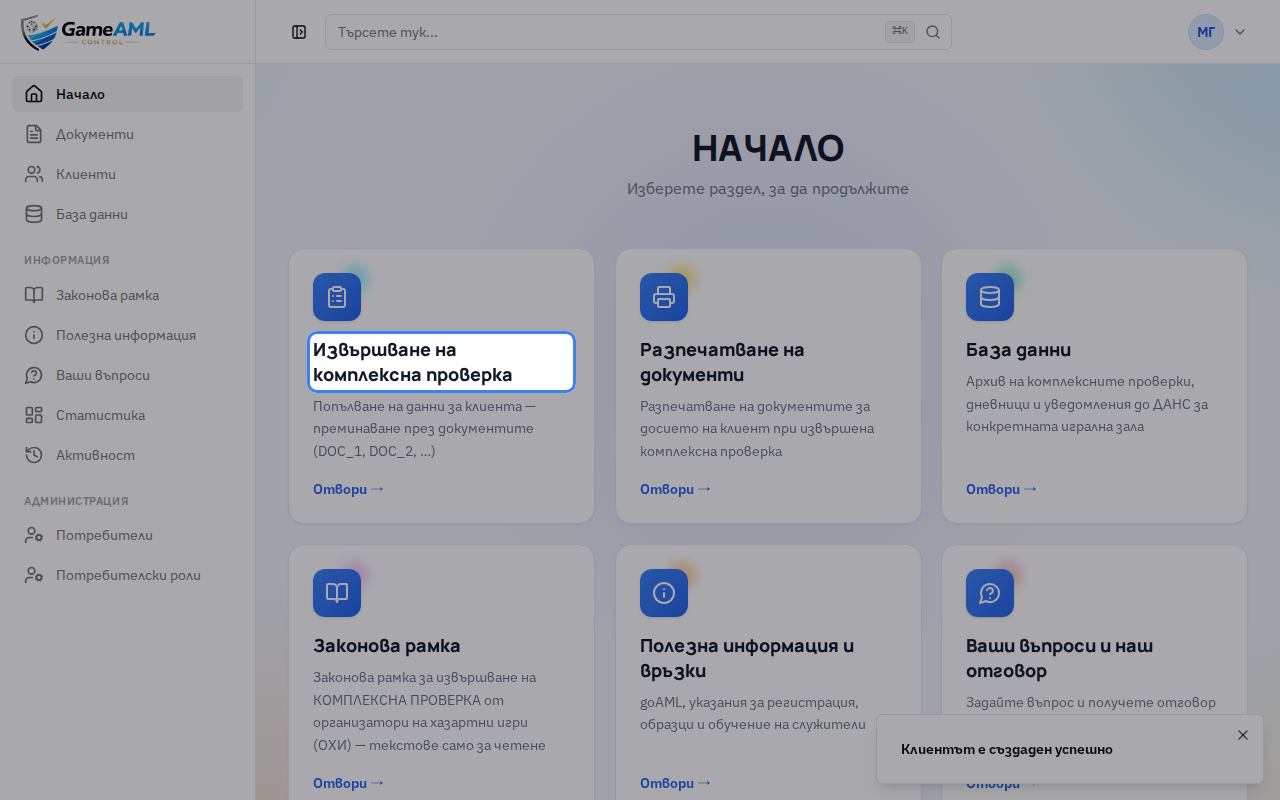
1На началния екран изберете „Извършване на комплексна проверка“.
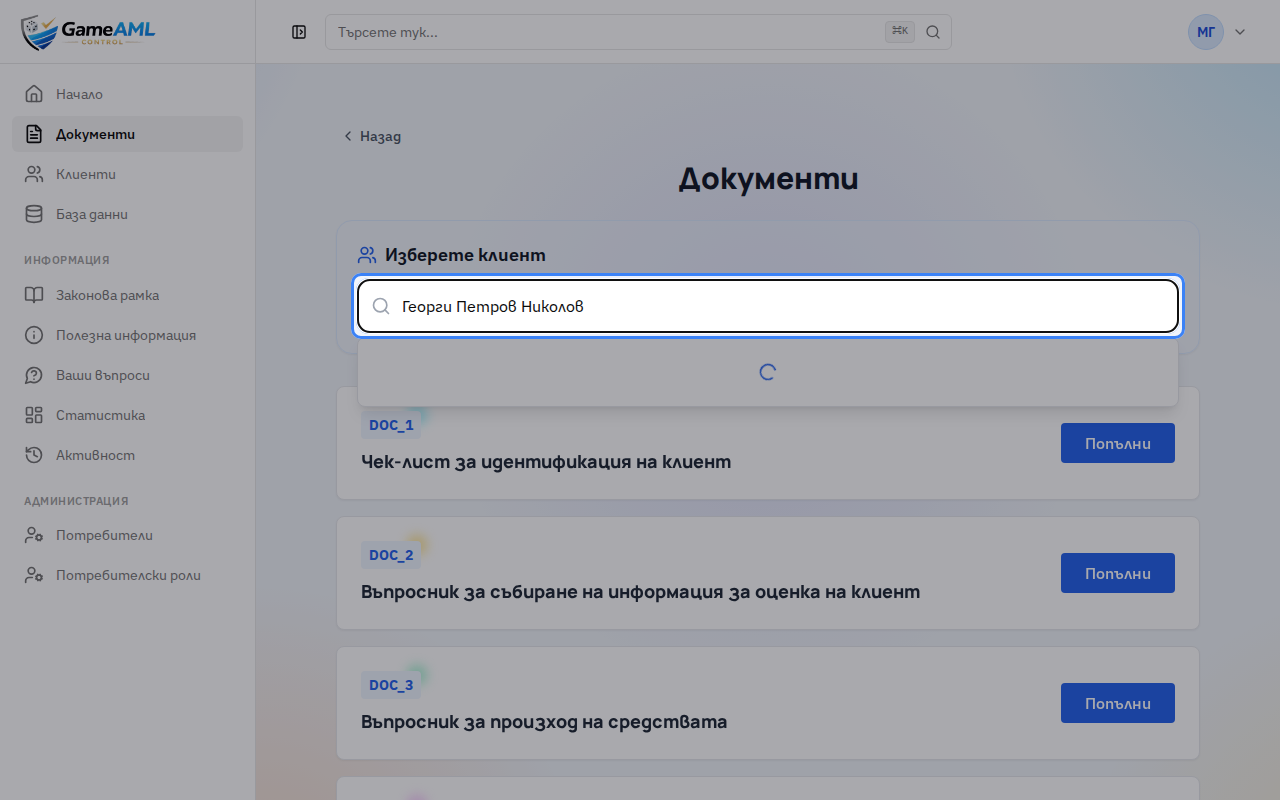
2Потърсете клиента по име или ЕГН.
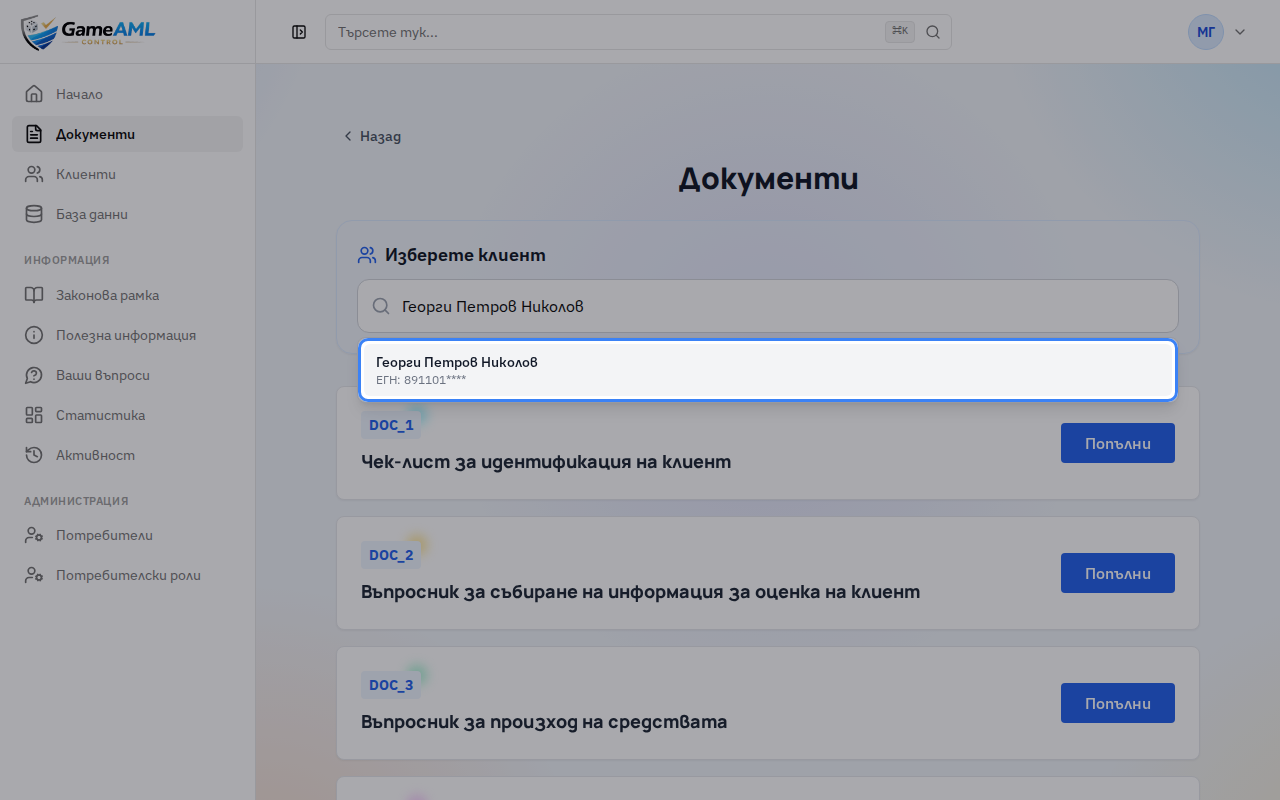
3Изберете клиента от резултатите.
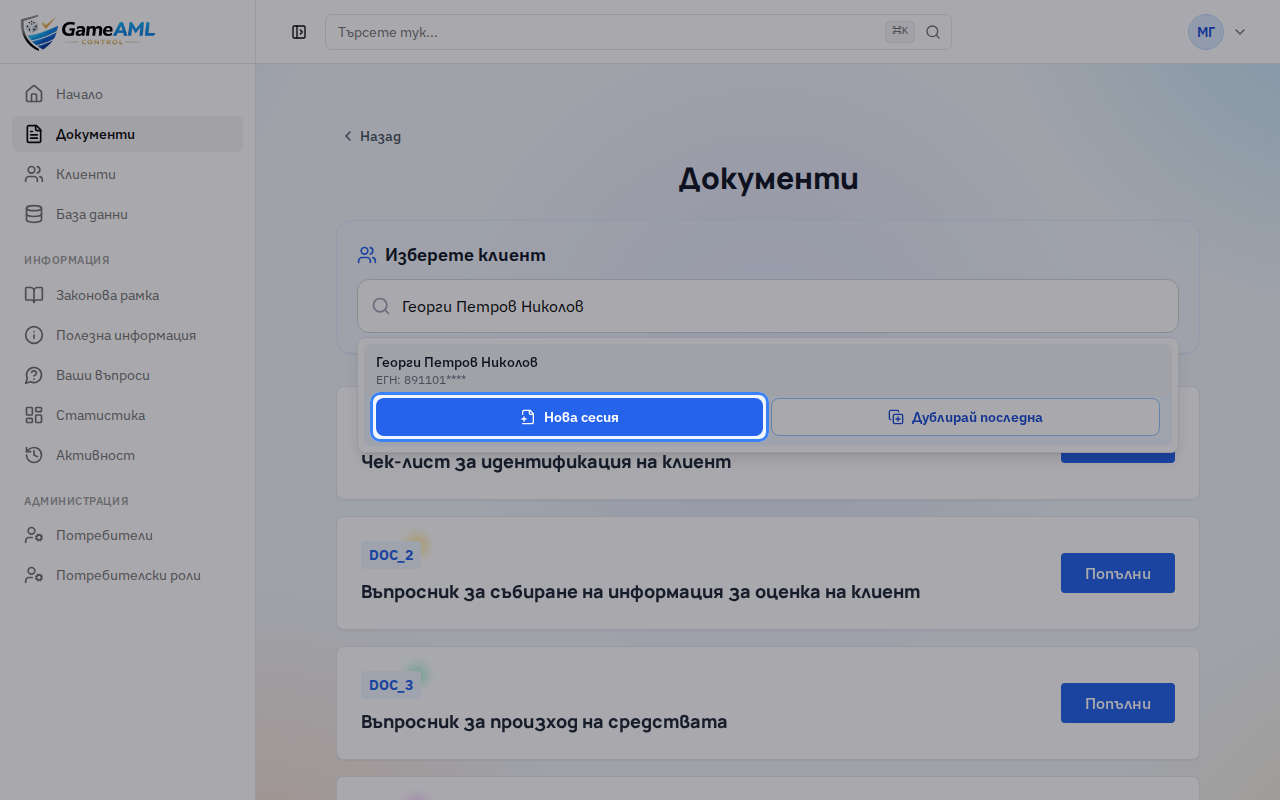
4Натиснете „Нова сесия“, за да започнете нова проверка. С „Дублирай последна“ копирате последната проверка на клиента.
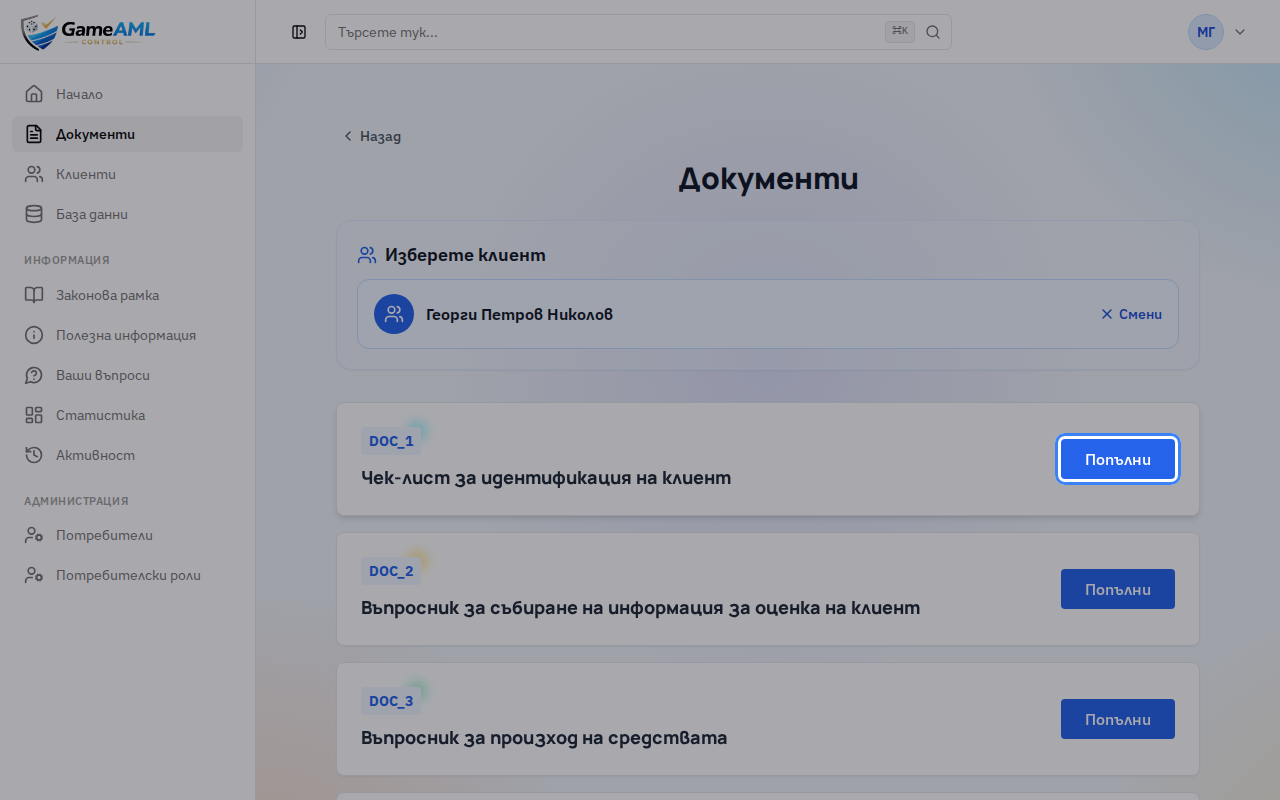
5Проверката се състои от няколко документа. Започнете с DOC_1 „Чек-лист за идентификация на клиент“ и натиснете „Попълни“.
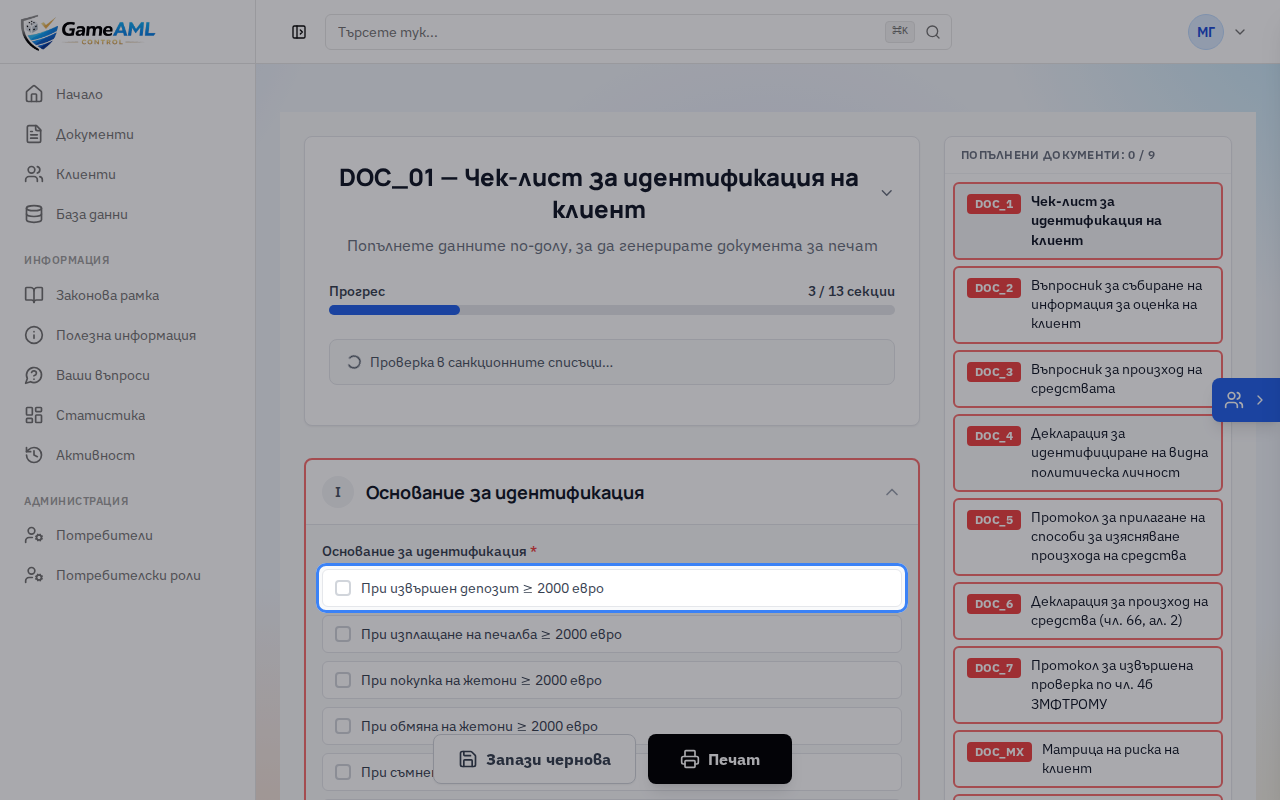
6Данните на клиента и на залата се попълват автоматично. Отбележете основанието за идентификация.
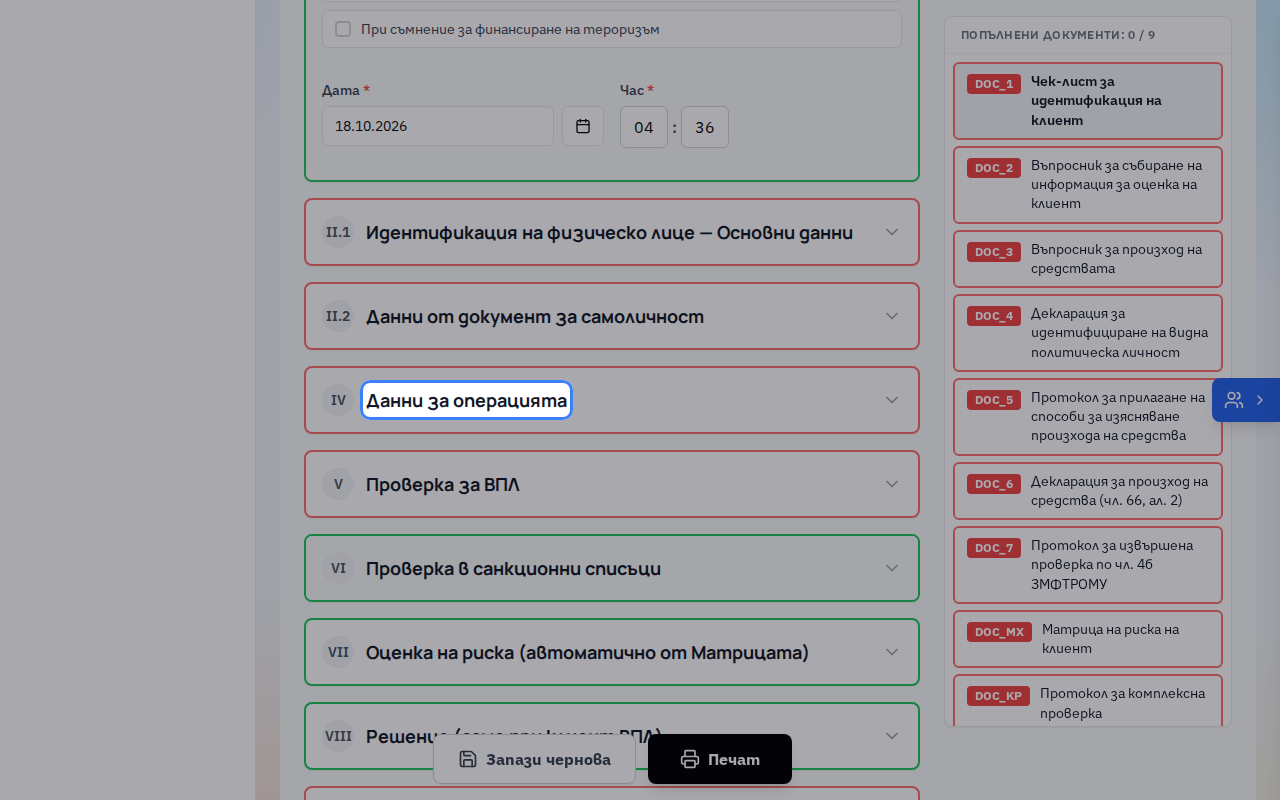
7Отворете раздел „Данни за операцията“.
8Изберете вида на операцията.
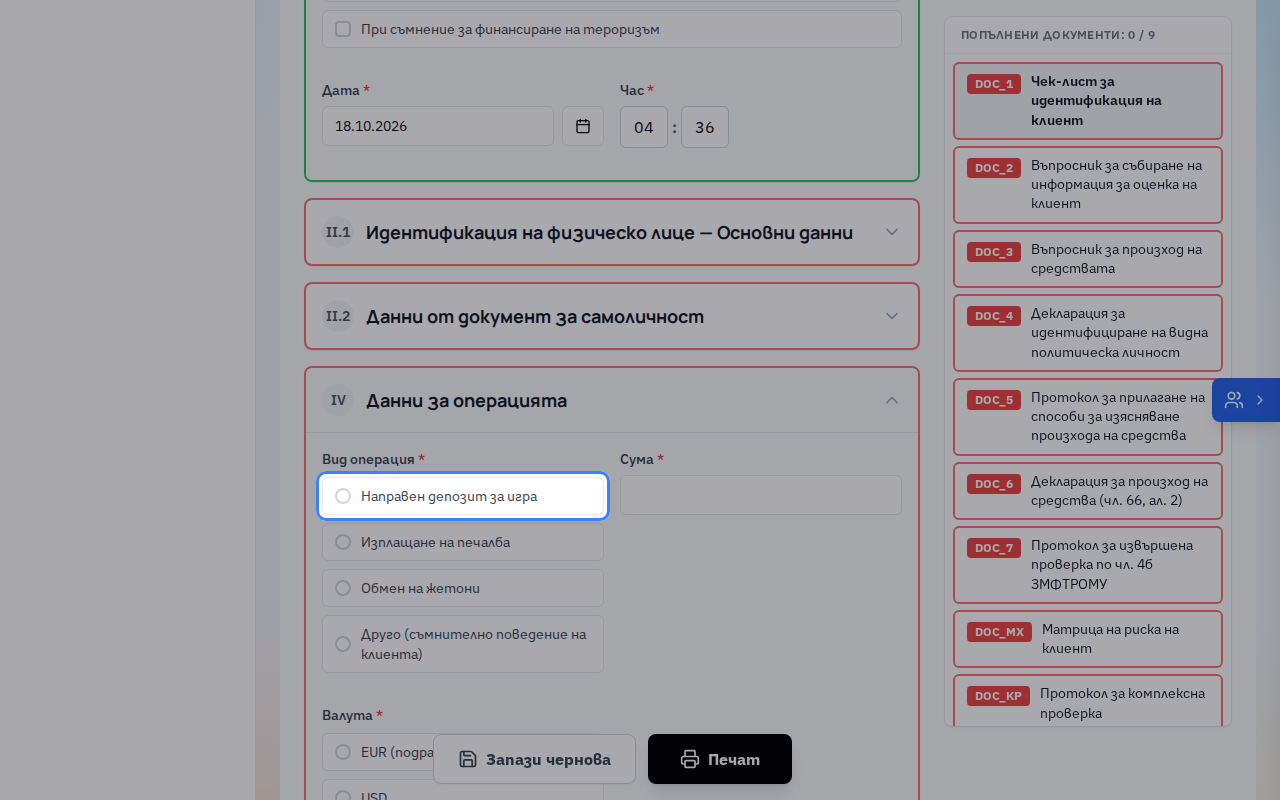
9Въведете сумата. Валутата по подразбиране е евро.
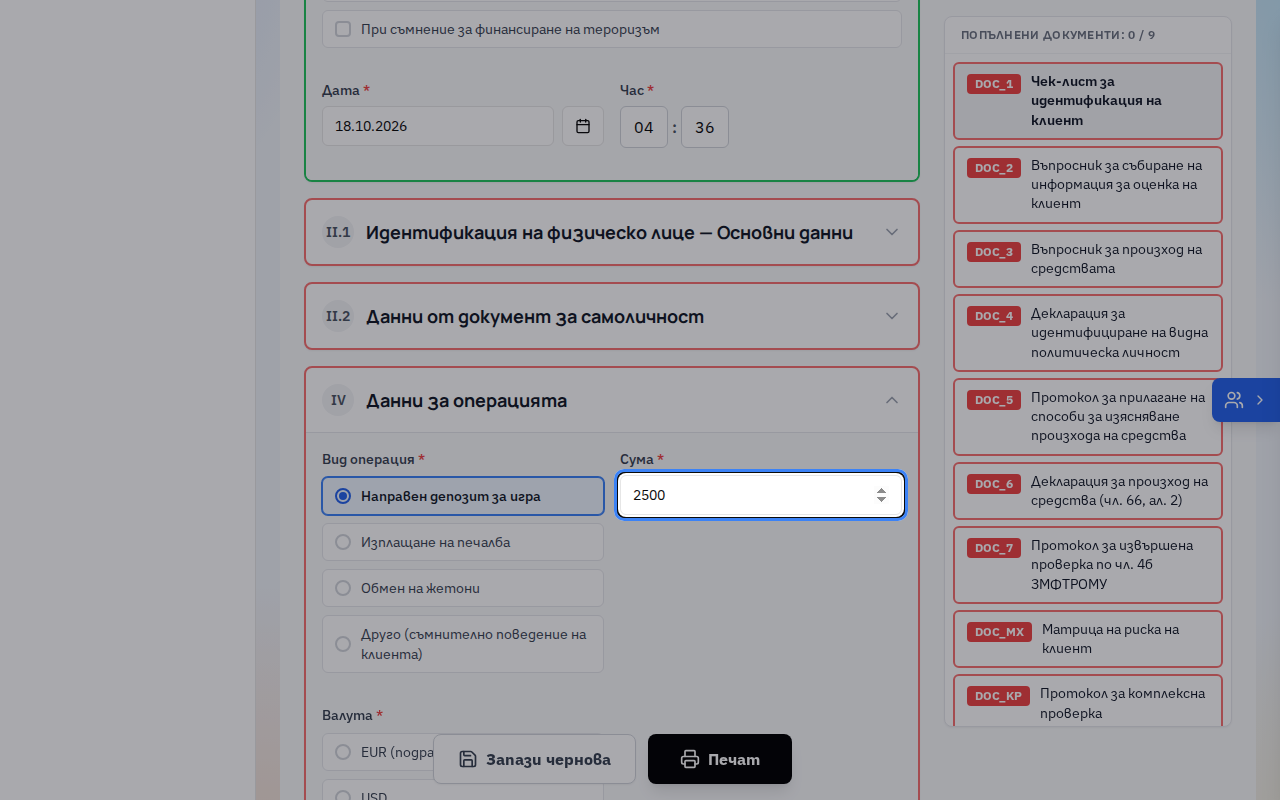
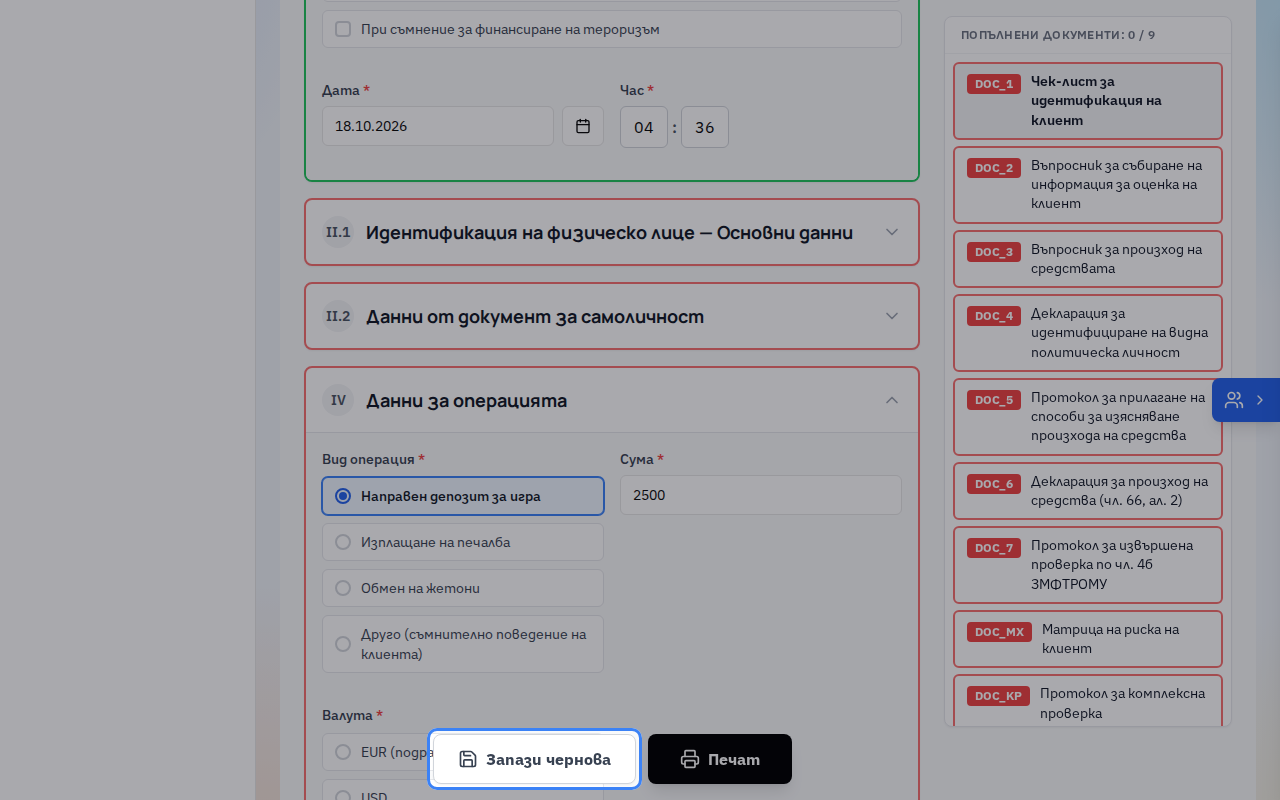
10Ако ще довършите по-късно, натиснете „Запази чернова“. Черновите се пазят в архива 3 работни дни.
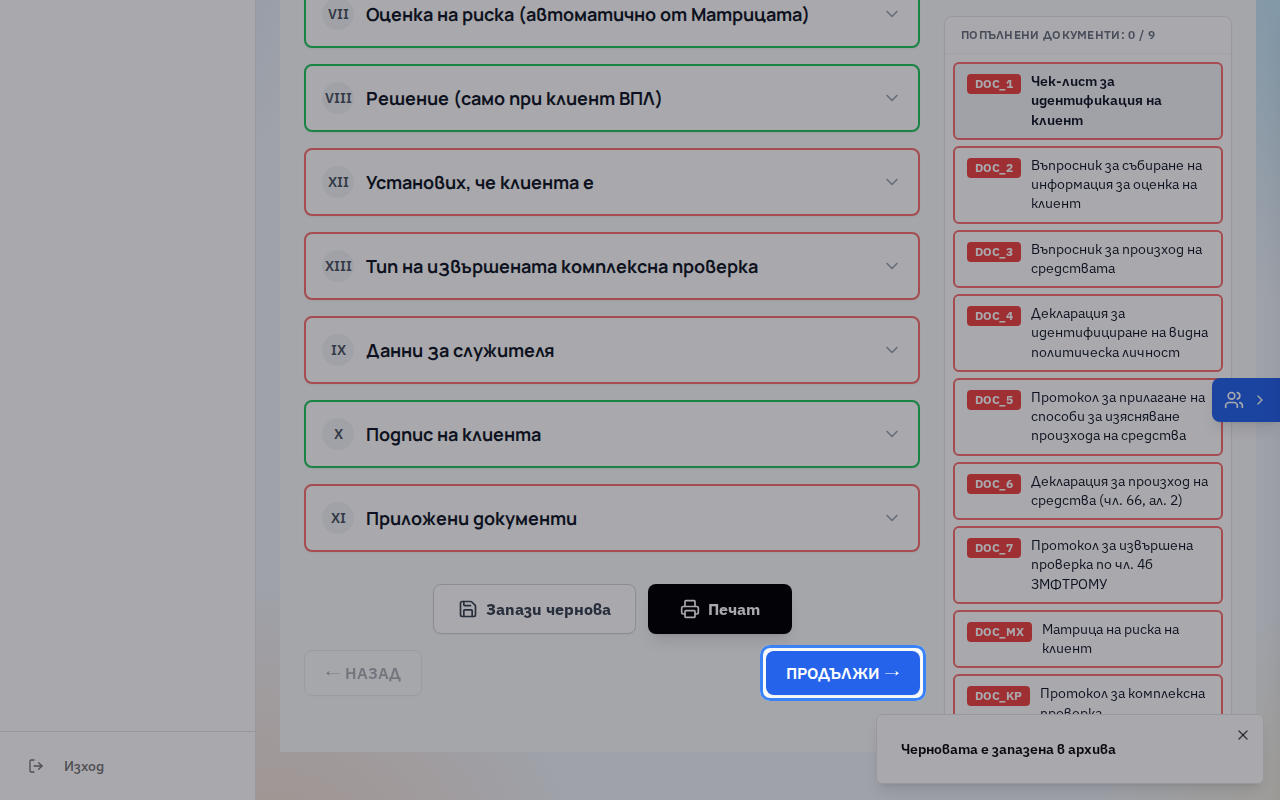
11С „Продължи“ преминавате към следващия документ. Попълнете така всички документи и накрая натиснете „Печат“, за да ги отпечатате и архивирате.
Напредък по проверката
12Вдясно е списъкът с всички документи от проверката. Най-отгоре виждате колко от тях са попълнени, например „Попълнени документи: 0 / 9“.
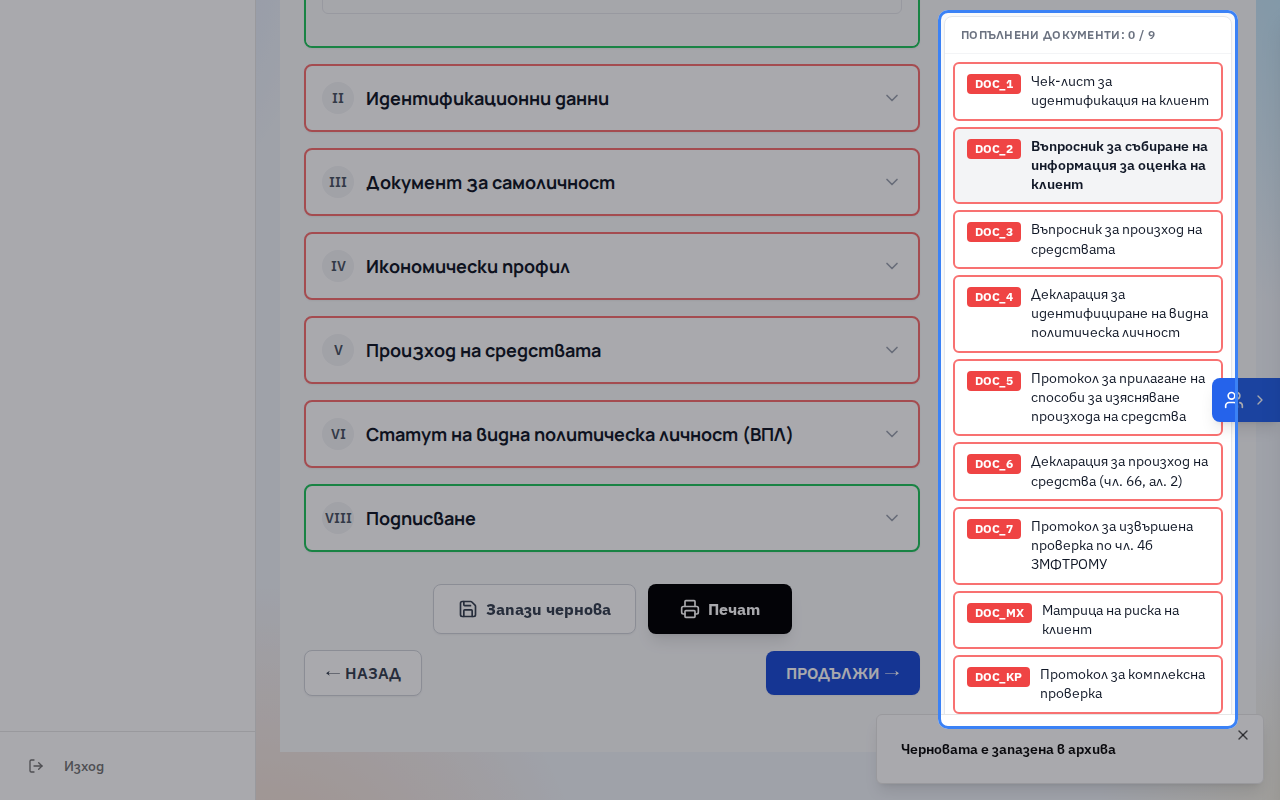
13Документът, който попълвате в момента, е на сив фон и с удебелен шрифт. Червената рамка означава, че документът още не е попълнен.
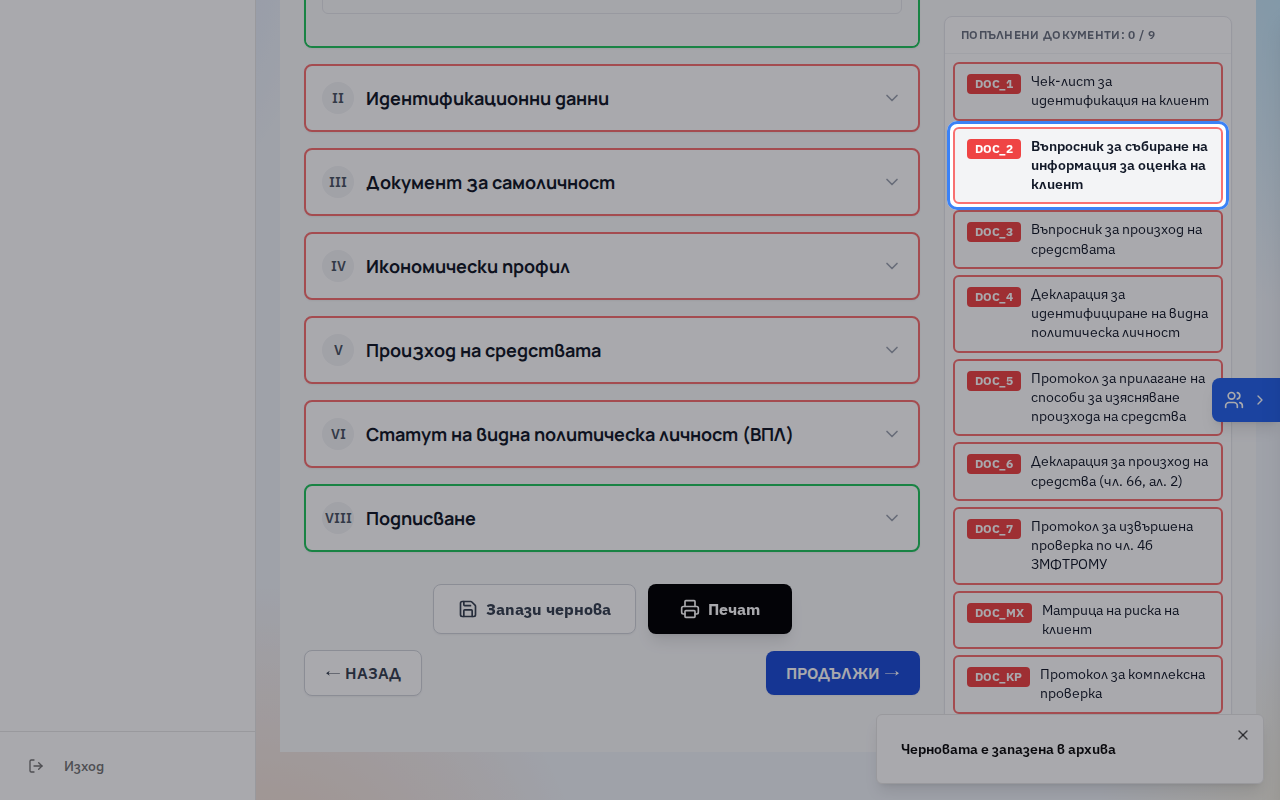
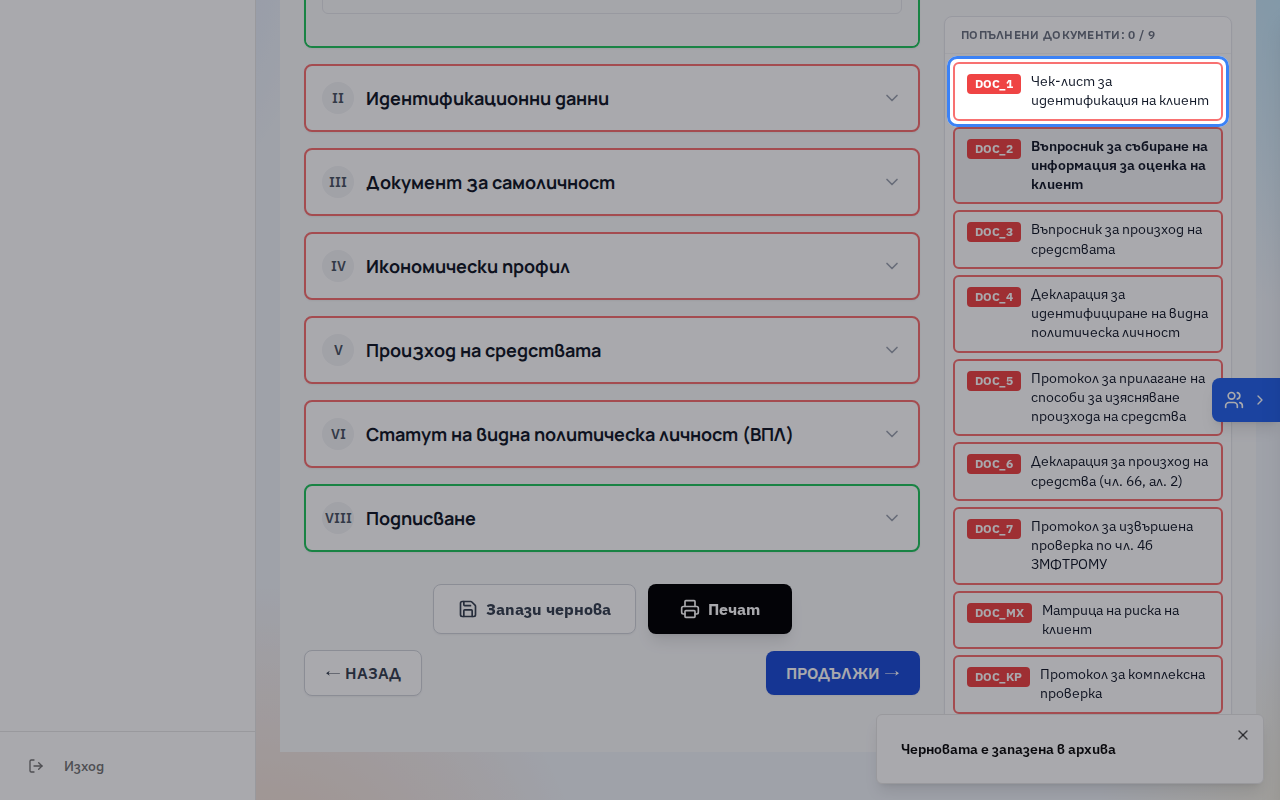
14Натиснете документ от списъка, за да отидете директно на него. Така например се връщате към DOC_1, без да минавате през останалите.
Още уроци
Уроците се записват и проверяват автоматично в реалния продукт, така че винаги показват актуалния екран.