 Помощ
ПомощКак да управлявате потребители и роли
Добавете служител като потребител, дайте му роля и вижте какви права носи всяка роля.
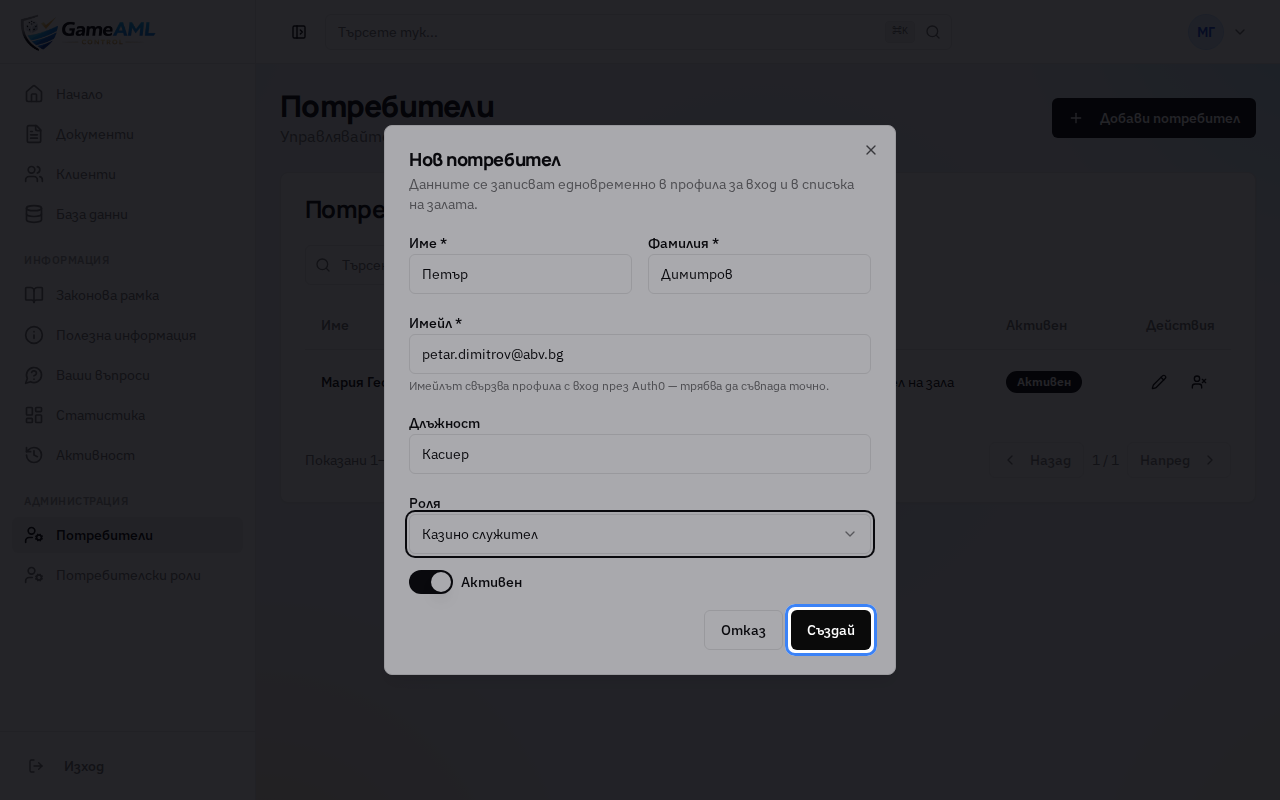
1В менюто, в раздел „Администрация“, отворете „Потребители“. Разделът се вижда само ако имате право да управлявате потребители.
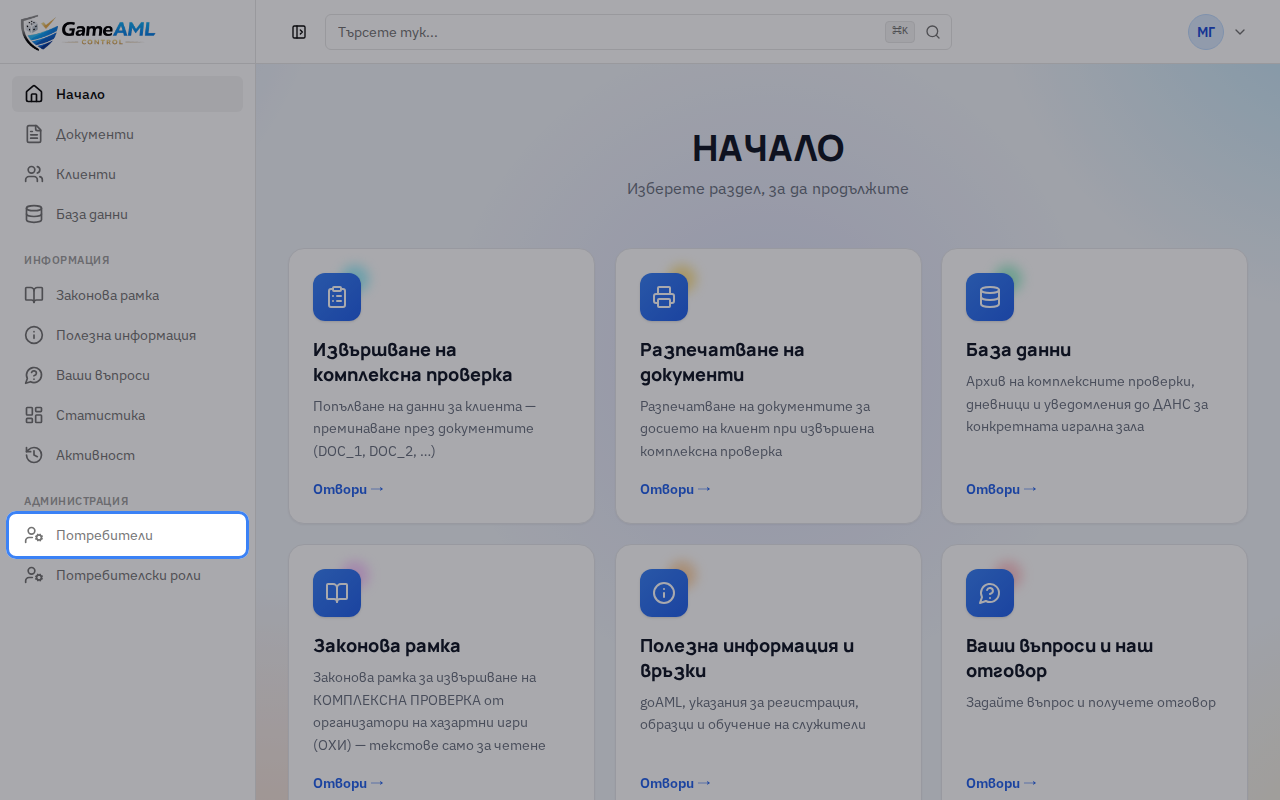
2Натиснете „Добави потребител“.
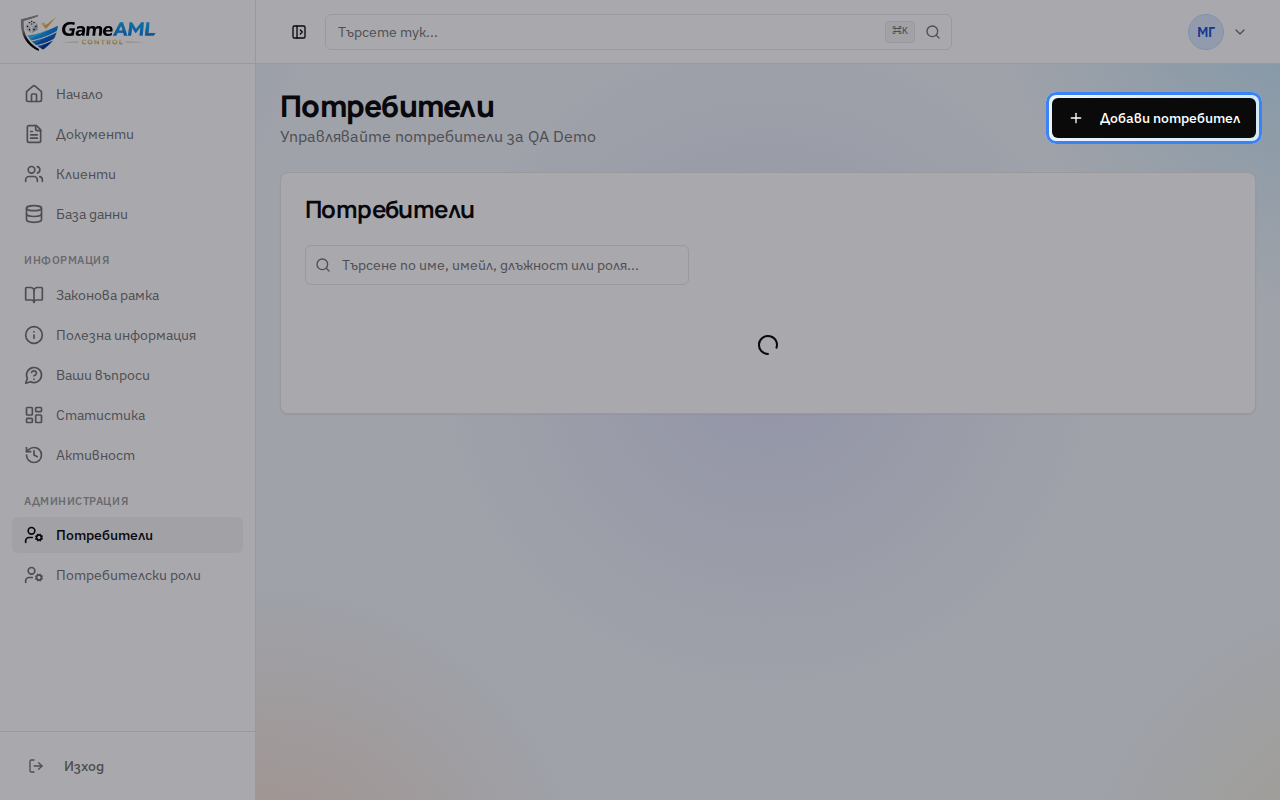
3Въведете името на служителя.
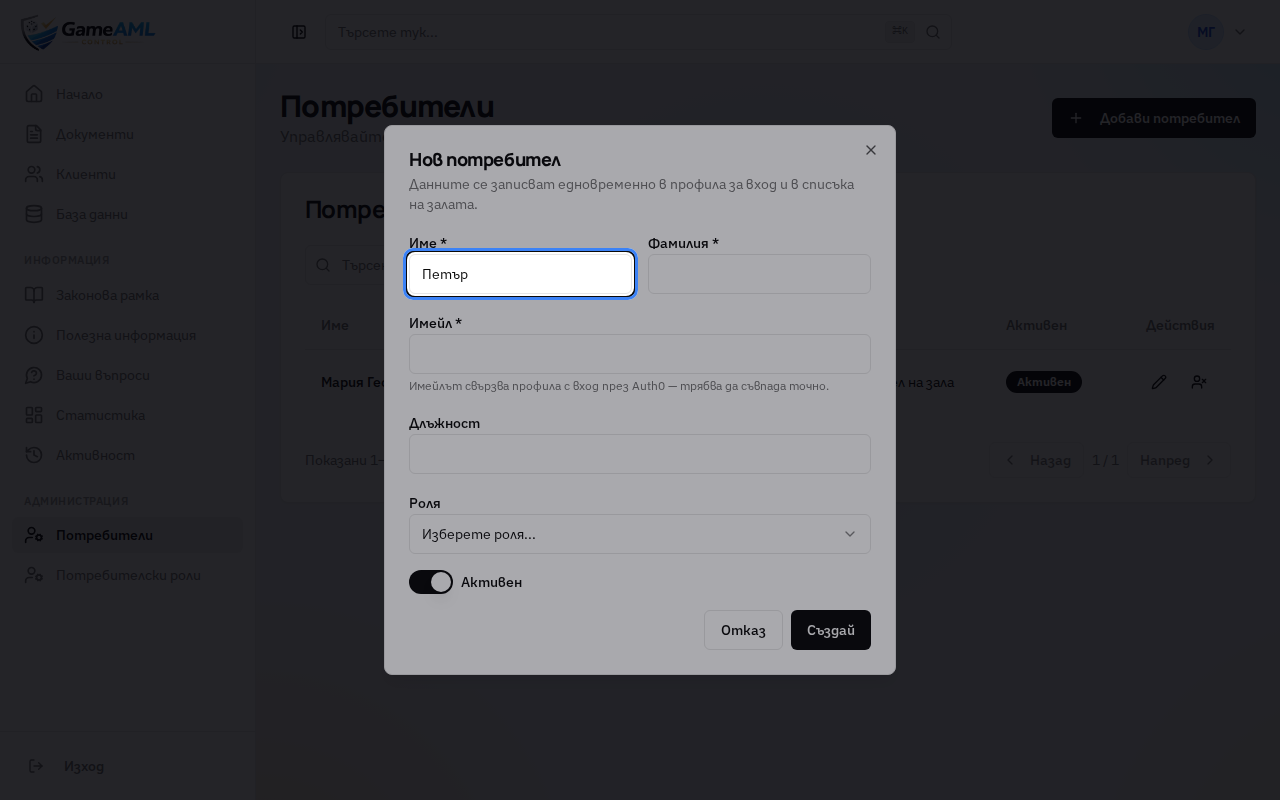
4Въведете фамилията.
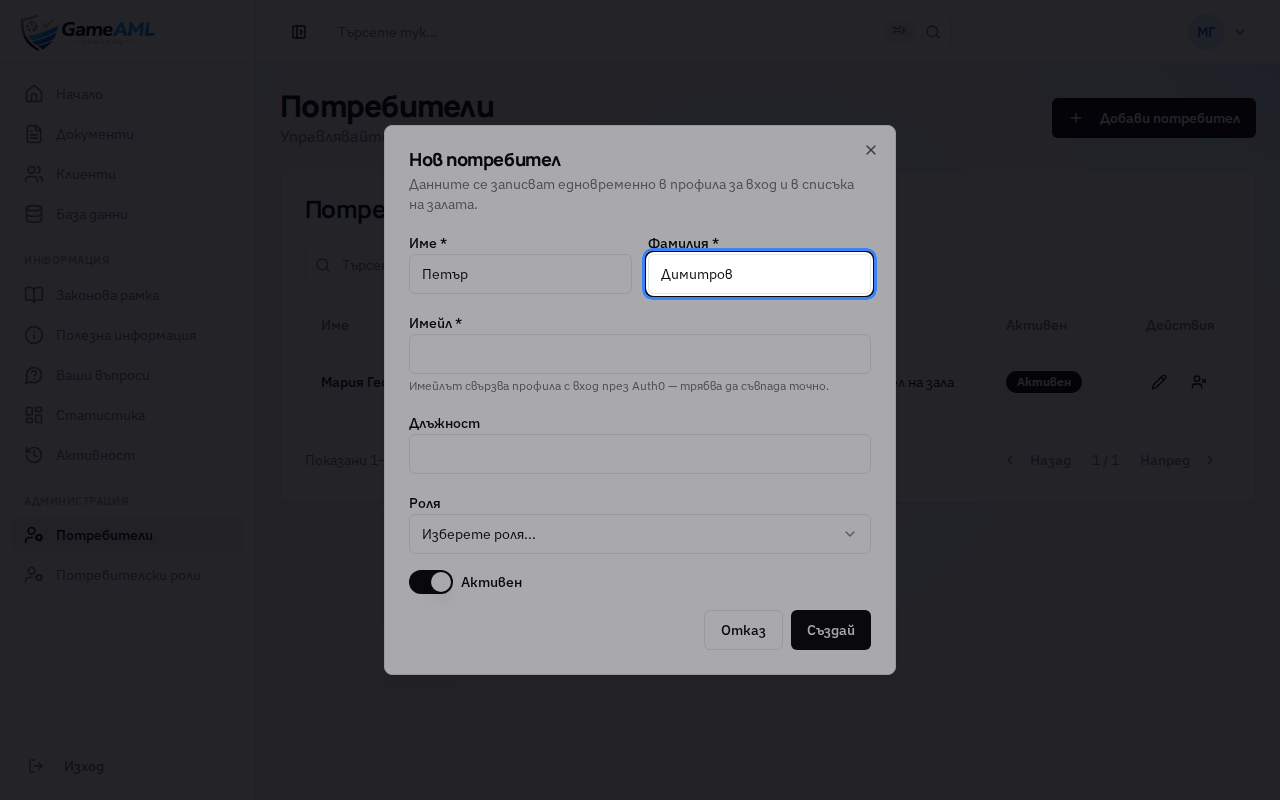
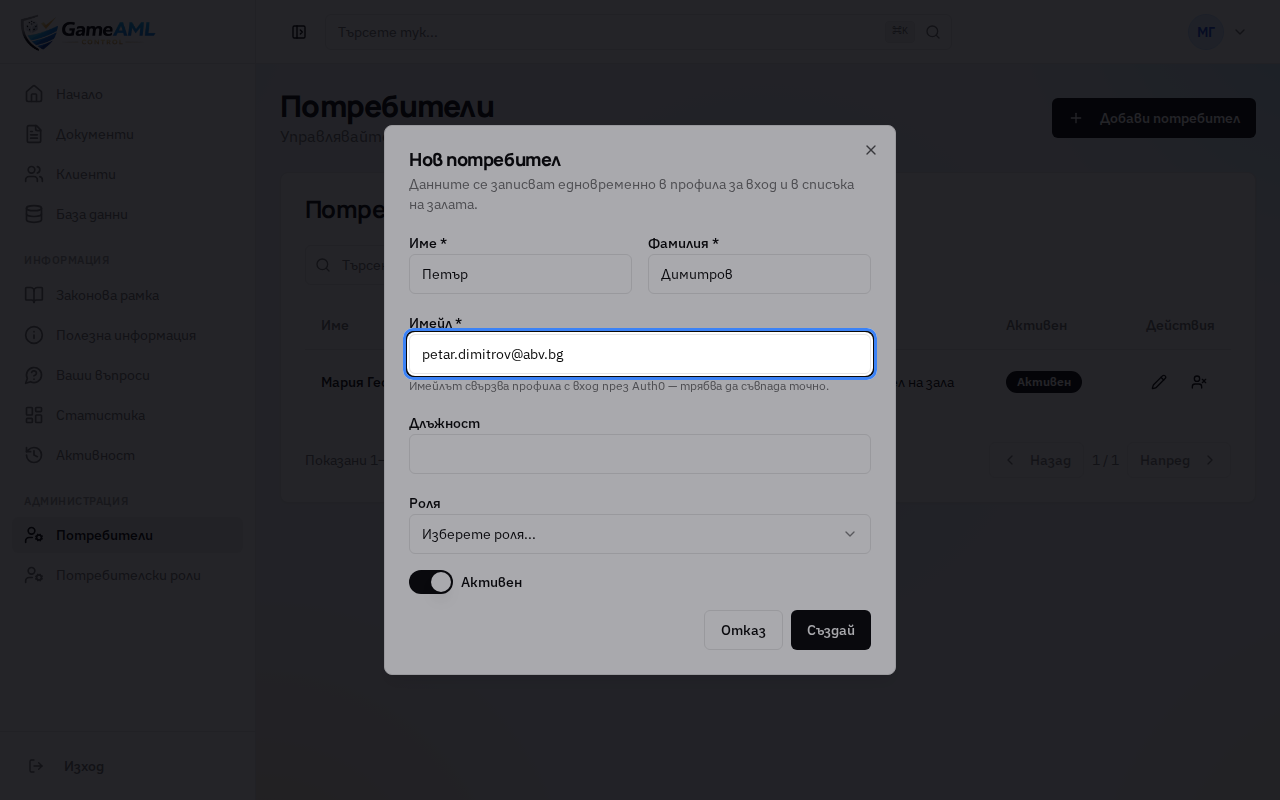
5Въведете имейла, с който служителят ще влиза в GameAML. Той трябва да съвпада точно.
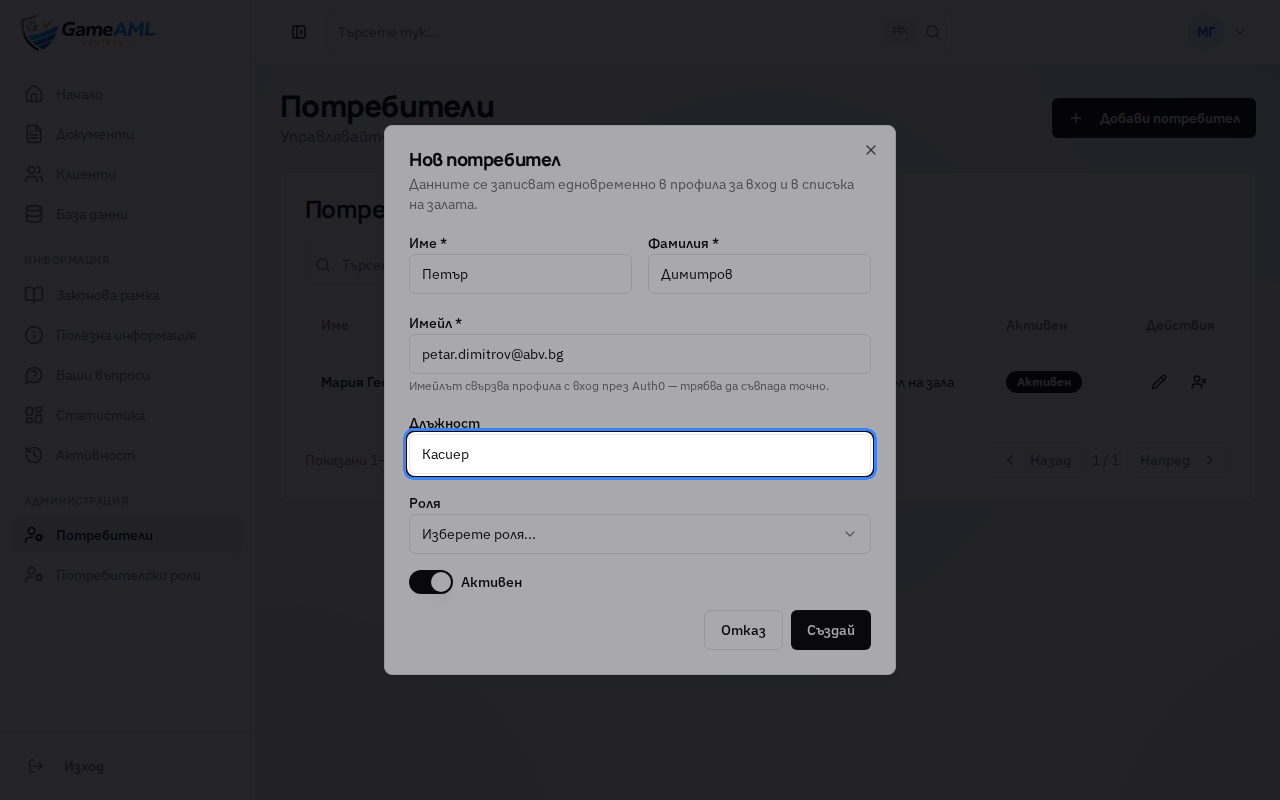
6По желание добавете длъжност.
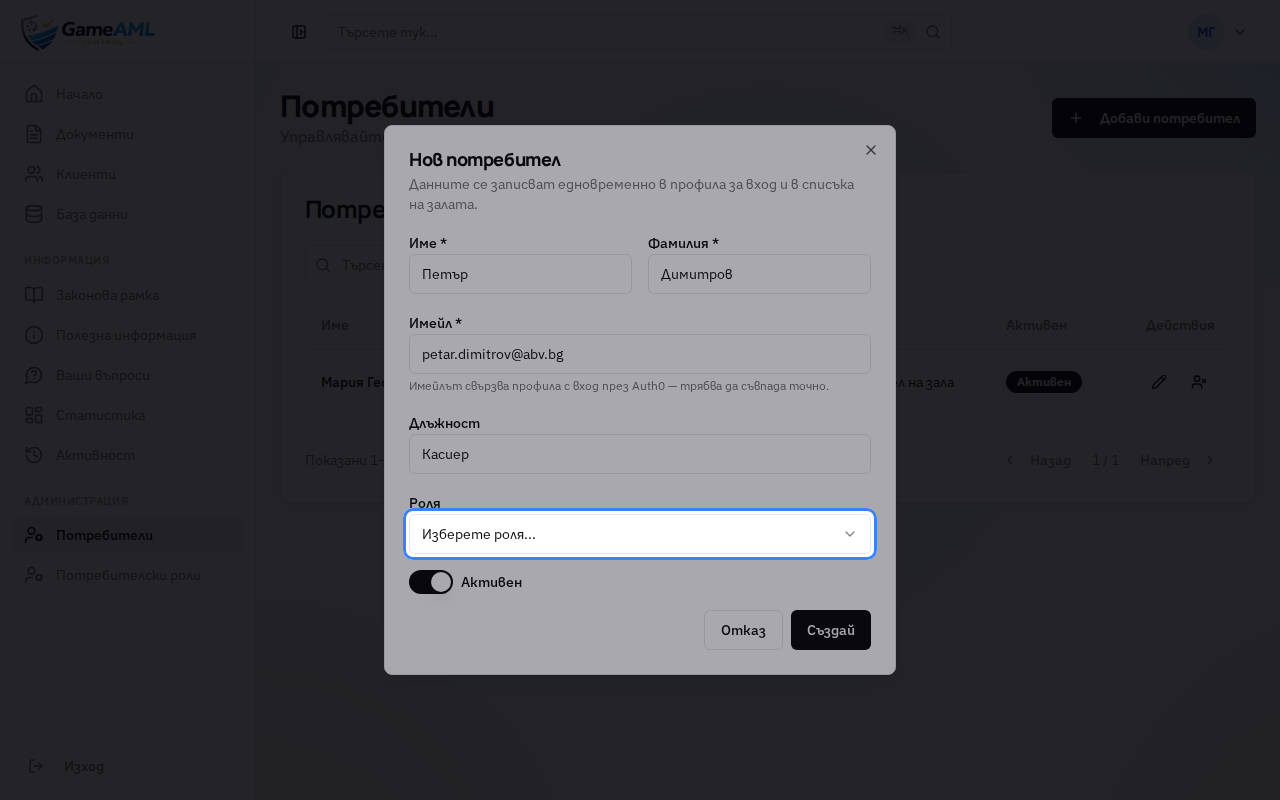
7Изберете роля. Ролята определя какво може да прави потребителят.
8Например „Казино служител“.
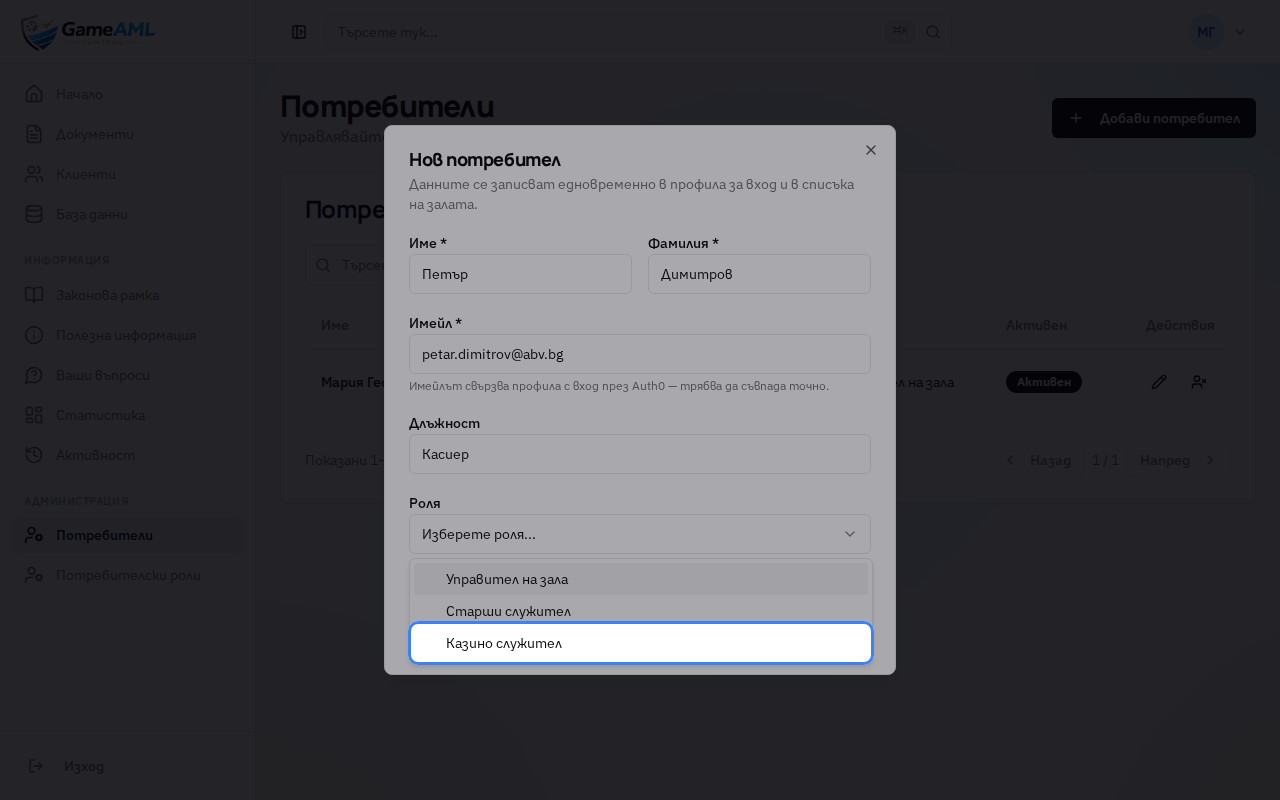
9Натиснете „Създай“. Служителят може да влезе веднага с този имейл.
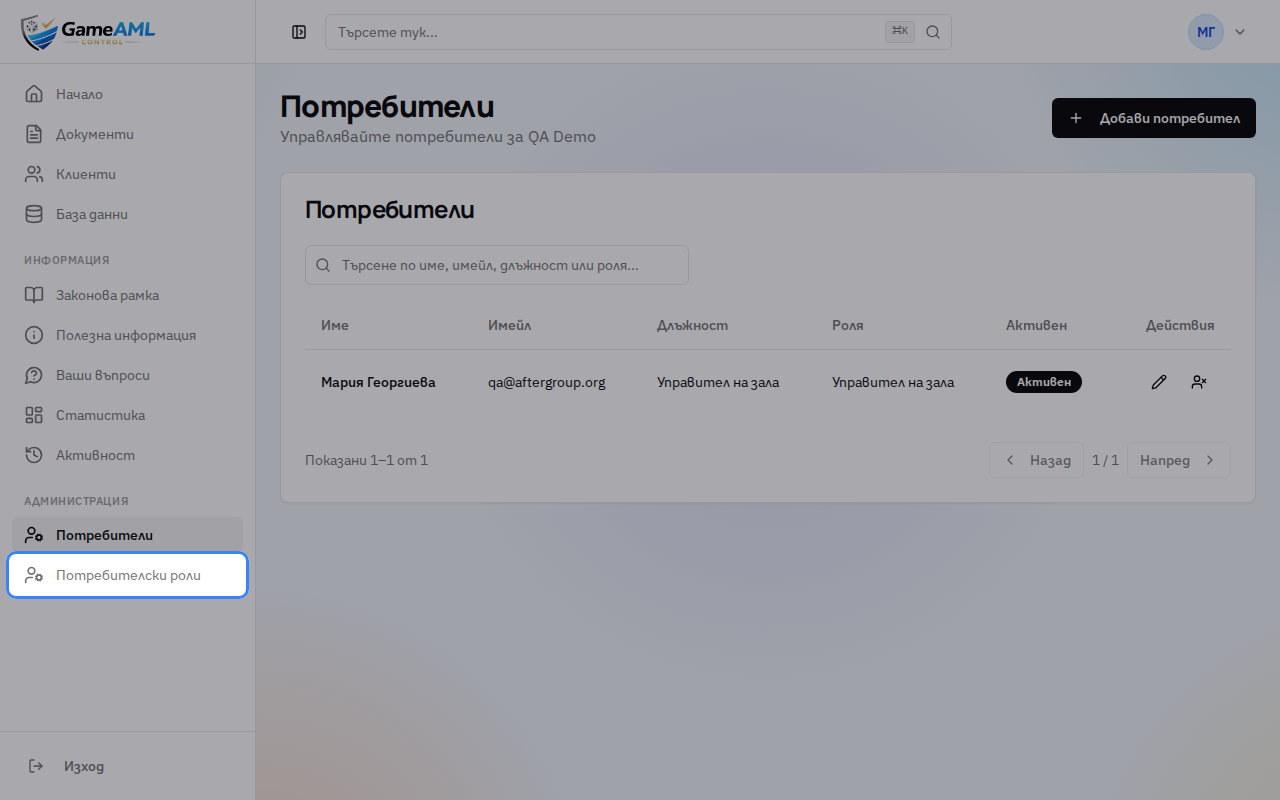
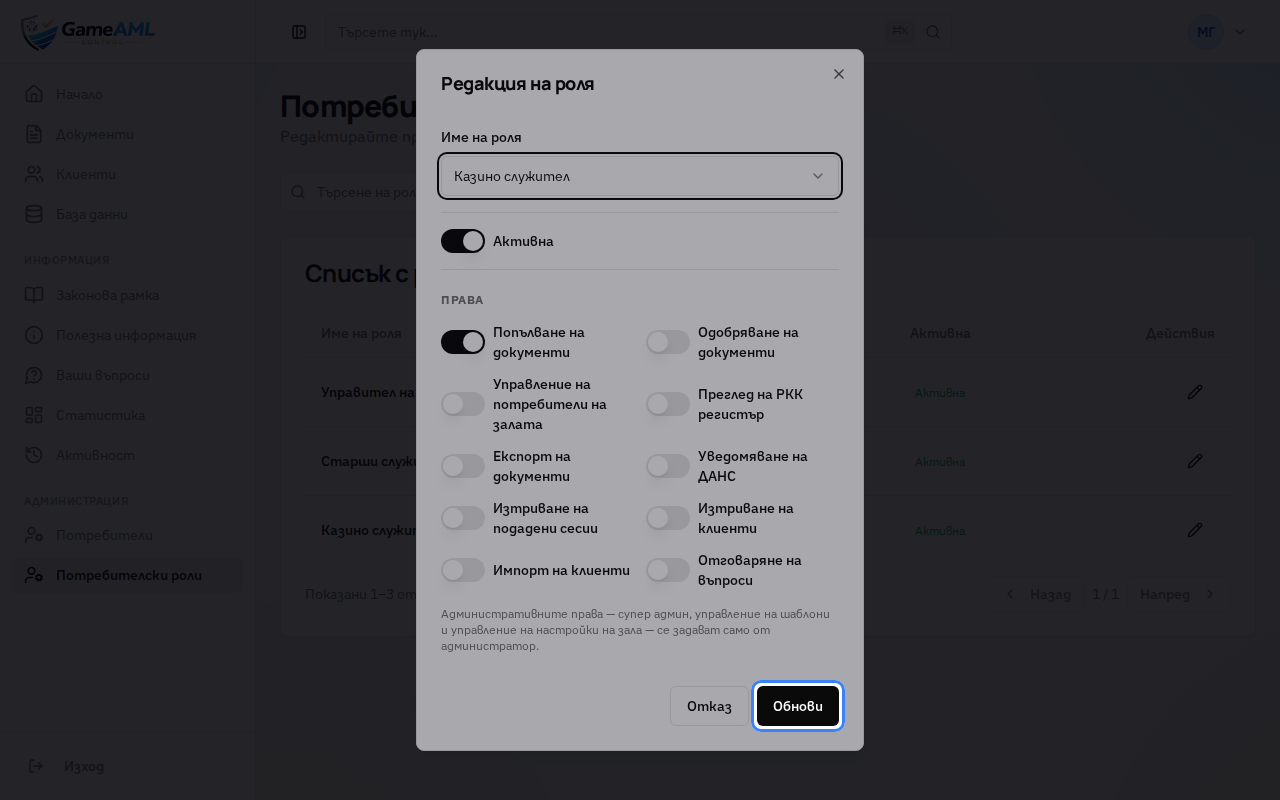
10За да видите или промените правата на роля, отворете „Потребителски роли“.
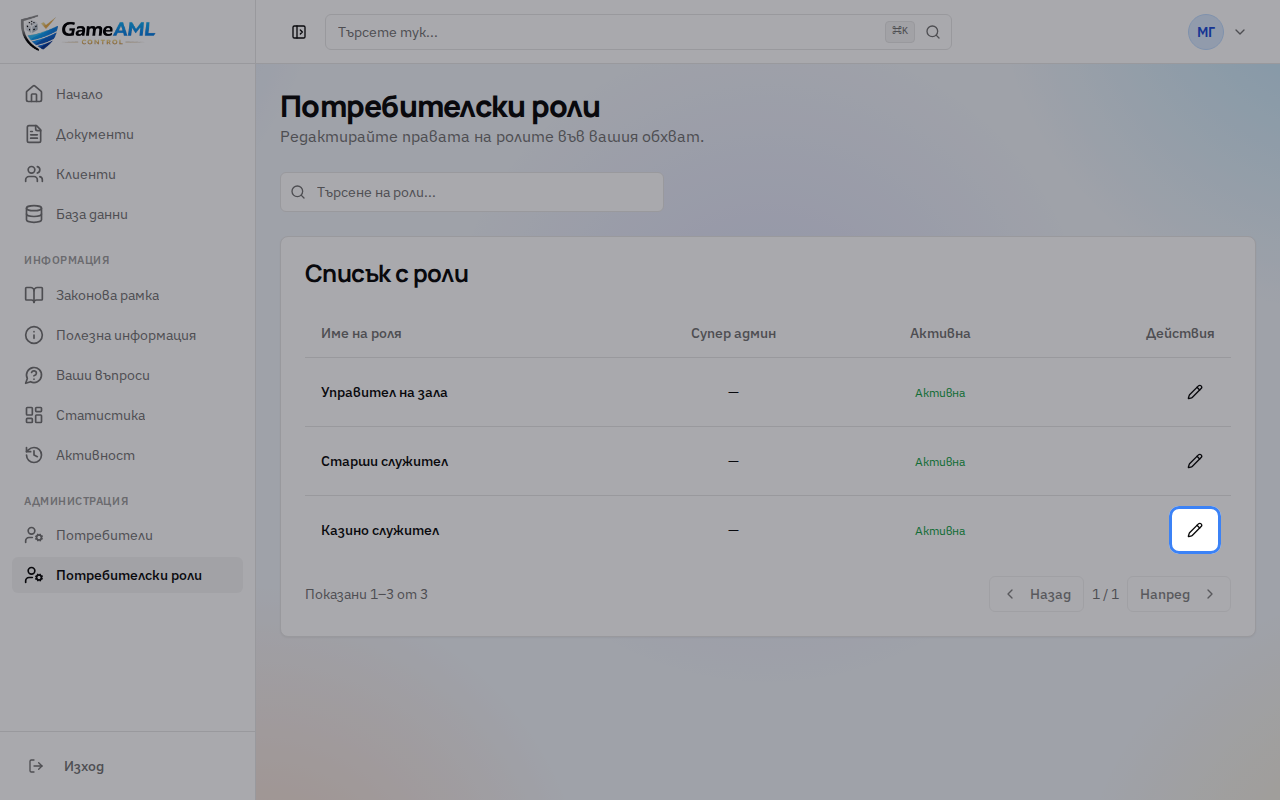
11Натиснете молива до ролята.
12Всяко право се включва и изключва с превключвател, например „Попълване на документи“ или „Одобряване на документи“.
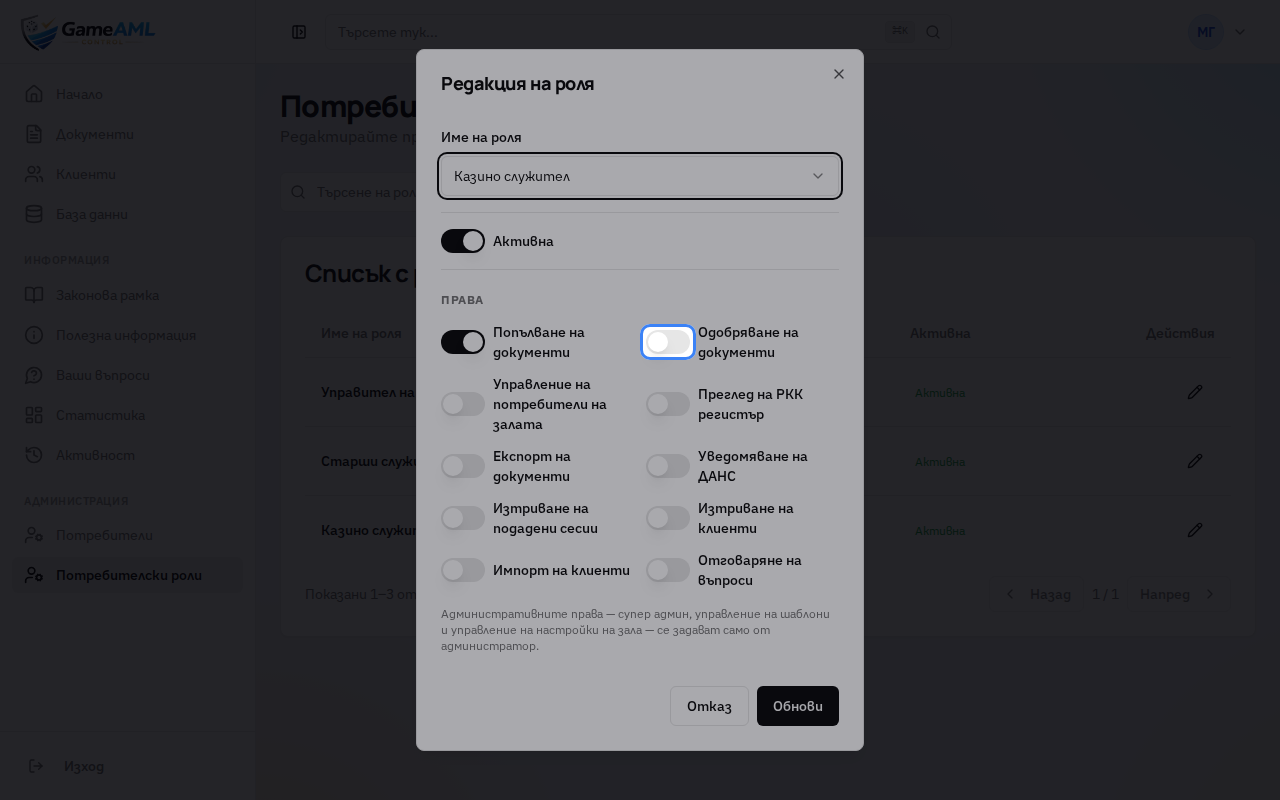
13Натиснете „Обнови“, за да запазите. Промяната важи за всички потребители с тази роля.
Още уроци
Уроците се записват и проверяват автоматично в реалния продукт, така че винаги показват актуалния екран.